Di era digital, data menjadi aset penting yang menyimpan berbagai informasi pribadi maupun pekerjaan. Mulai dari foto, video, kontak, hingga dokumen penting, semua tersimpan di perangkat Android yang kita gunakan setiap hari. Namun, risiko kehilangan data akibat kerusakan perangkat, pencurian, atau kelalaian pengguna selalu mengintai. Untuk itu, melakukan pencadangan atau backup secara rutin adalah langkah bijak.
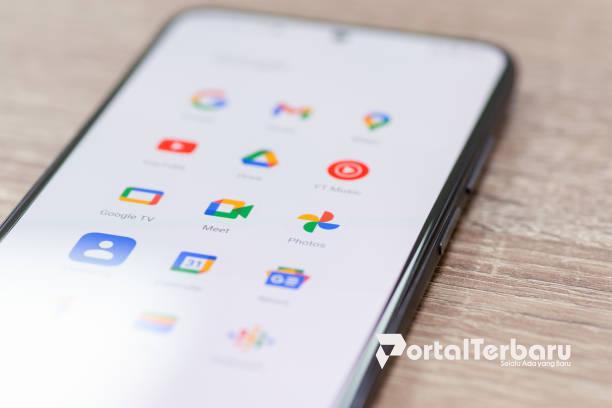
Salah satu cara paling praktis untuk melindungi data adalah dengan memanfaatkan Google Drive. Layanan penyimpanan berbasis cloud ini terintegrasi langsung dengan sistem operasi Android, sehingga memungkinkan pengguna melakukan backup secara otomatis tanpa perlu repot menyalin data secara manual.
Mengapa Harus Backup Data ke Google Drive?
Sebelum masuk ke langkah teknis, penting untuk memahami alasan mengapa Google Drive menjadi pilihan utama bagi pengguna Android.
Integrasi langsung dengan Android
Setiap perangkat Android dilengkapi dengan akun Google. Hal ini membuat Google Drive dapat digunakan tanpa instalasi tambahan atau konfigurasi rumit.Aksesibilitas tinggi
Data yang tersimpan di Google Drive bisa diakses kapan saja dan di mana saja, baik melalui perangkat Android lain maupun komputer.Keamanan data
Google menyediakan lapisan keamanan berupa enkripsi dan otentikasi dua faktor. Dengan begitu, data tetap terlindungi dari akses tidak sah.Kapasitas penyimpanan cukup besar
Setiap akun Google mendapatkan penyimpanan gratis sebesar 15 GB. Kapasitas ini bisa ditingkatkan dengan berlangganan Google One sesuai kebutuhan.Proses otomatis
Pengguna tidak perlu repot mencadangkan data secara manual setiap saat. Sistem Android dapat diatur agar melakukan backup secara otomatis ke Google Drive.
Jenis Data yang Bisa Dicadangkan
Tidak semua data perlu dicadangkan secara manual. Android sudah menyediakan opsi backup untuk beberapa kategori utama:
Kontak dan kalender: Data kontak yang tersimpan di akun Google serta jadwal di Google Calendar.
Aplikasi dan data aplikasi: Termasuk preferensi, pengaturan, serta riwayat penggunaan aplikasi tertentu.
Foto dan video: Melalui integrasi dengan Google Foto yang terhubung dengan Google Drive.
Pesan SMS: Beberapa perangkat mendukung pencadangan pesan teks.
Pengaturan perangkat: Seperti Wi-Fi, wallpaper, hingga preferensi sistem.
Dengan cakupan ini, pengguna tidak perlu khawatir kehilangan informasi penting jika suatu saat harus mengganti perangkat.
Langkah Backup Data Android ke Google Drive Secara Otomatis
Proses pencadangan sebenarnya sederhana. Berikut langkah-langkah yang bisa diikuti:
1. Pastikan Akun Google Aktif
Masuk ke menu Pengaturan > Akun > Google, lalu pastikan akun sudah terhubung. Jika belum, tambahkan akun Google dengan memasukkan alamat email dan kata sandi.
2. Aktifkan Opsi Backup
Buka Pengaturan pada perangkat Android.
Pilih menu Sistem atau Setelan tambahan (tergantung merek perangkat).
Masuk ke Backup atau Cadangan.
Aktifkan opsi Backup ke Google Drive.
3. Atur Data yang Dicadangkan
Beberapa perangkat menyediakan pilihan data yang ingin dicadangkan, seperti aplikasi, foto, atau kontak. Pastikan semua kategori penting sudah dicentang.
4. Gunakan Google Foto untuk Media
Untuk foto dan video, aktifkan Backup & Sync pada aplikasi Google Foto. Dengan cara ini, setiap kali Anda mengambil gambar, salinannya langsung tersimpan di cloud.
5. Periksa Status Backup
Setelah mengaktifkan fitur ini, Anda bisa memeriksa kapan terakhir kali data dicadangkan. Caranya, buka menu Pengaturan > Sistem > Backup, lalu lihat detail di bagian bawah layar.
Tips Agar Backup Berjalan Lancar
Meskipun sistem Android sudah menyediakan fitur otomatis, ada beberapa hal yang perlu diperhatikan agar proses backup berjalan optimal.
Gunakan koneksi Wi-Fi
Backup membutuhkan koneksi internet yang stabil. Untuk menghemat kuota data, sebaiknya gunakan jaringan Wi-Fi.Pastikan ruang penyimpanan cukup
Jika kapasitas 15 GB terasa kurang, pertimbangkan untuk meningkatkan penyimpanan dengan Google One.Periksa secara berkala
Sesekali cek kembali apakah data benar-benar tersimpan. Ini penting untuk memastikan tidak ada kendala teknis yang terlewat.Sinkronisasi otomatis
Pastikan sinkronisasi akun Google dalam keadaan aktif. Jika fitur ini dimatikan, data tidak akan diperbarui secara otomatis.Jangan abaikan update sistem
Pembaruan perangkat lunak Android sering kali membawa peningkatan pada sistem backup. Selalu perbarui perangkat ke versi terbaru.
Keunggulan Backup Otomatis dibanding Manual
Sebagian orang mungkin terbiasa menyalin data ke laptop atau hard drive eksternal. Cara ini memang efektif, tetapi ada keterbatasan. Backup manual memerlukan waktu, perhatian ekstra, dan risiko kehilangan data tetap ada jika media penyimpanan rusak.
Sebaliknya, backup otomatis ke Google Drive bekerja di latar belakang tanpa perlu campur tangan pengguna. Begitu perangkat terhubung ke Wi-Fi dan diisi daya, sistem akan memperbarui data secara berkala. Dengan cara ini, Anda bisa merasa tenang meskipun lupa melakukan pencadangan secara manual.
Bagaimana Jika Ingin Mengembalikan Data?
Proses restore atau pemulihan data juga mudah. Saat Anda mengganti perangkat Android baru, cukup login dengan akun Google yang sama. Sistem akan menawarkan opsi untuk memulihkan data dari backup yang tersedia. Dalam hitungan menit, kontak, aplikasi, hingga pengaturan perangkat akan kembali seperti semula.
Untuk foto dan video, buka aplikasi Google Foto, maka semua momen yang pernah diunggah akan otomatis muncul. Proses ini membantu pengguna beradaptasi lebih cepat dengan perangkat baru tanpa harus memulai dari nol.
Potensi Keterbatasan
Meskipun praktis, ada beberapa hal yang perlu diingat:
Keterbatasan ruang gratis: 15 GB mungkin tidak cukup untuk pengguna dengan banyak foto dan video beresolusi tinggi.
Ketergantungan pada internet: Proses backup dan restore memerlukan koneksi stabil.
Kebijakan privasi: Data tersimpan di server Google, sehingga pengguna harus percaya pada kebijakan keamanan yang diterapkan.
Namun, bagi sebagian besar pengguna, keunggulan yang ditawarkan jauh lebih besar dibanding keterbatasannya.
Kesimpulan
Melakukan backup data Android ke Google Drive secara otomatis adalah langkah cerdas untuk menjaga keamanan informasi pribadi maupun pekerjaan. Prosesnya sederhana, terintegrasi langsung dengan perangkat, dan dapat berjalan di latar belakang tanpa mengganggu aktivitas sehari-hari.
Dengan memahami cara kerja, jenis data yang dicadangkan, serta tips optimalisasi, pengguna bisa merasa lebih aman dari risiko kehilangan data. Investasi waktu sebentar untuk mengatur sistem backup akan memberikan manfaat besar di kemudian hari.